


プログラミングに向いているのはどんなPCだろう?
Macがプログラミングに向いているって聞いたけど、理由はなんですか?というか、良く分からないのでオススメを教えてください!
パソコンの良し悪しって、まるでわかりませんよね。私もIT系に勤めているのに全然知りませんでした。
MacBookを購入する際に、「このままではいかん」と思い、勉強しました。
結局自作PCを作るにまで成長しまして、知識も一般的な人よりは豊富。(この記事で紹介中)
MacBookも買い替えを繰り返しながら、今まで3台使用してきました。
そんな私が、これからプログラミングを始めようという人や、MacBook選びで困っている人向けに、どんなところを見て決めていくべきか紹介していきます。
- プログラミング始めたて(〜1, 2年)で新品がいい → MacBook Neo
- プログラミングに慣れ出していて、コスパ重視 → MacBook Air (M1 or M2) の整備済み品
- すでに仕事レベルでプログラミングをしていて不満がある → MacBook Air (M4) 以降
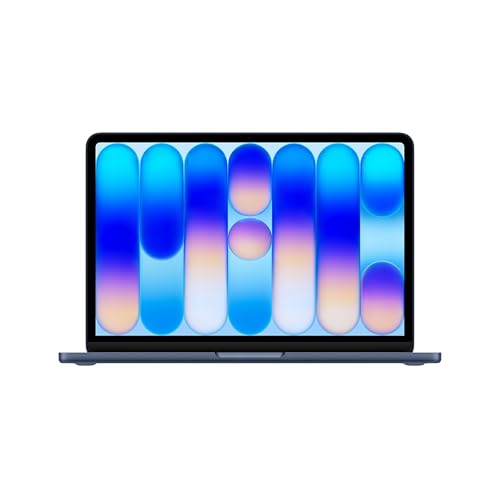
コスパ重視の結論は以下のMacBook Neo。2026年3月11日発売です。

 ポチップ
ポチップ
ただし、プログラミング始めたて(〜1,2年)の人にしかおすすめはしません。
なぜ上記がおすすめなのか、まず前半にプログラミングをするならMacが向いている理由を、後半でおすすめのスペックについて紹介していきます。
この記事を読めば、プログラミングでPCを新調しようと悩んでいる人は、どんなスペックのPCを買うべきか分かります。
プログラミングをするならMacBookが良い理由
プログラミングにはMacが良いと言われていますが、それには理由があります。
- 持ち運びが楽
重量も13インチだと1.3kgとか。カフェでプログラミングをする人とかにとっては割と重要 - 仮想環境でWindowsも使える
- OSがLinuxに似ている
様々な言語がLinuxベースで動いているので、合わせたほうがいいです - iPhoneアプリを作る開発環境が整えられる
MacでのみXCodeが使える - Macの方がツールの関係上効率よく開発可能
PHP、Ruby、Pythonなどでその傾向があります
Macならではのメリットは以下の3点。
- トラックパッドで直感的に操作できる
- 起動が早く、バッテリーも長持ちするので外出先でも心配いらず
- 洗練されたデザイン
トラックパッドの性能が滅茶苦茶良くて、割と効率が変わってきます。
指で直感的に操作ができるので、簡単ですしスピーディ。
逆にMacBookのデメリットは?
デメリットがあるとすれば、Windowsにしか対応していないソフトも多くあるということ。
あとはWindowsと違いが結構あるので慣れるのが大変ということ。

といっても、値段に対して性能が良いので、コスパを考えると最高です。
Windowsに対応していないソフトに関しては、プログラミングをしていく上でWindowsにしか対応していないソフトが必要になることはないので安心してください。
ただ、Unityなどでゲーム開発をする場合はWindowsの方が向いていると言われています。(私はMacでUnityを動かしていますが)
プログラミング用としてだけでなく、普段使いとして購入するのであれば、Macに対応していないソフトがないか確認してから購入すれば問題ないでしょう。
プログラミングをするならMacBookは必須か?
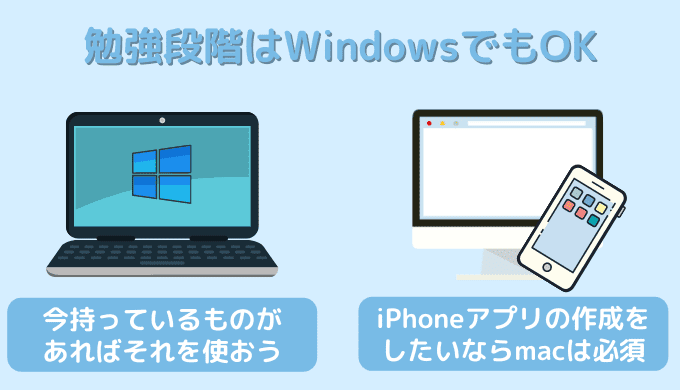
プログラミングをするのであれば、MacBookは必須か?と言われると、NOです。
仕事としてプログラミングをしていくのであればMacが推奨されますが、勉強段階ならWindowsでも問題ナシ。
入社したら、会社でどんなPCを使うか社員で合わせているはず。そこでMacが支給されることもあります。
既にWindowsのPCを持ってる人も多いと思います。
動きにストレスを感じないスペックなら、そのままそれを使えばOKです。(iPhoneアプリ制作をしたいなど、mac必須なら話は別)
私は最初、プログラミングの勉強はWindowsでやっていました。
しかも大学生が大体みんな買っている生協のPCです。(今思えばかなりの低スペック)
勉強段階では全く困らなかったので、「プログラミングしたいけど・・・パソコンがWindowsだしなぁ~!」みたいな人はさっさと始めましょう。
プログラミング用MacBookの選び方【スペックについて学ぼう】

現在、Macのノートパソコンを選ぶのなら、以下の商品から選ぶことになります。
- MacBook Neo (13インチ)
- MacBook Air 13インチ
- MacBook Air 15インチ
- MacBook Pro 14インチ
- MacBook Pro 16インチ
ここにオプション的な感じでスペックを選択して、自分に合うスペックのものを購入します。
そのスペックについてですが、まずは学ばないとどう選んでいいのやらサッパリわかりませんよね。
選ぶポイントは5つあり、
- メモリ
- CPU
- ストレージ
- GPU
- 画面の大きさ
です。
それぞれ説明しつつ、どの程度のスペックがオススメかを解説していきます。
MacBookのメモリについて
メモリとは、PCの短期記憶に関する部分、と言えばわかりやすいです。
選択肢は、8GB or 16GB or 24GB。(Neoは8GBのみ、Airは16GB〜)
数値が大きければ、同時並行で処理がしやすくなり、いわゆる「色々開いても重くならない」パソコンになります。
プログラミングでは、いくつもChromeのタブを開いた状態でプログラミングをしたり、データベースツールを開きながら開発をしたりという並行作業が頻発します。
そのため、メモリはいいものを選択するのがオススメです。
ここは8GBでも問題ないのですが、できれば16GBの選択が推奨されます。
特に経験値が高くなってきたら使用するツール数が次第に多くなってきます。(といっても、開発内容によりますが)
とはいえ、8GBを選んでの並行作業は不可というわけではなく、8GBは並行作業が多くなると動作がモッサリしやすいというだけです。
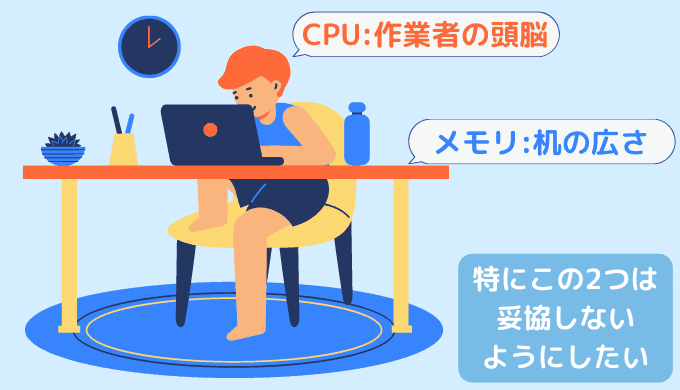
机の広さにもよく例えられます。
値が大きい=机が広いほど、並行処理はしやすいですよね。
MacBookのCPUについて
CPUとは、プロセッサと呼ばれる部分で、処理スピードに直結します。
WindowsだとIntel Core i3、 i5、 i7などですが、MacだとM1チップ〜M5チップ、Neoなら A18 Proチップなんかがあります。
こちらも数値が高いほど高性能。
この部分もお金をかけても良い部分ですが、正直MacであればM1チップ以降 or A18 Proチップなら大失敗ということにはならないでしょう。
一方CPUは机に座っている人(作業者)に例えられます。
作業者の能力が高いと処理スピードは上がりますよね。
MacBookのストレージについて
ストレージとは、単純に容量のこと。
256GB~4TBまであります。
おすすめは256GBか512GBですね。(128GBだと多分足りなくなる)
動画編集も今後するかもという人は、素材などで容量が圧迫されていくので1TB~を考えても良いかなというくらいです。
といっても、容量が足りなくなれば外付けハードディスクやクラウド上で保存することで補えます。
 ポチップ
ポチップ
有線接続の必要性があり、見た目があまりよろしくないので、(必要な人は)最初から容量は多めの方がいいかなと思います。
MacBookのGPUについて
GPUは、画像処理のスピードに関わる部分です。
動画編集や、3Dグラフィックを扱うのであれば、良いものにすべきかなと思います。
動画編集でも、カメラで撮ったものを編集するくらいであれば気にしなくてもいいです。
動画ではCGを使うぞ・・・みたいな人は良いものを選びましょう。
3Dグラフィックについても、扱う人は少数だと思いますので、大抵の人はGPUについては意識しなくても大丈夫です。
MacBookの画面サイズについて
画面サイズについては、13インチ~16インチの選択肢があります。
16インチだと2kgとなってちょっと重いですし、よく持ち運んでプログラミングをする・する予定のある人は13インチの方が良いかもしれません。
プログラミングは資料を見ながら何かをするという事が多いので、画面は大きい方が効率が良くなります。
しかし、16インチにすると一気に値段が高くなります・・・。
そのため、外部ディスプレイを購入してモニターでやる方がいいのかなと思います。
外部ディスプレイが使えない場所で頻繁に使う予定で、それでお金を得られることは確実なので、初期投資としていける!という人は、16インチを検討しても良いでしょう。
【結論】プログラミングにおすすめのスペックのMacBook

スペックについてはなんとなくわかったけど、結局どれを買うのがいいの?
という疑問に答えます。
結論ですが、冒頭でもお伝えした通り、MacBook Neoがコスパがいいと思います。
ポチップ
10万円を切っているので、初学者にはピッタリかなと思います。
逆に、多少プログラミングをかじってくると使うツール数が多くなってきて、メモリ8GBだと苦しくなります。
アプリ開発とか、PC内にサーバー環境を作るような場合は16GB欲しくなってきます。
逆にWeb制作とかなら8GBのままでも大丈夫なケースが多いです。
そうなってくると、M1 or M2の整備済み品が10万円前後でコスパはめちゃくちゃいいです。
M1 or M2を選ぶ場合、メモリは16GBを選択するのをお忘れなく。(整備済み品なので、自由に選択肢を選べないため狙ったスペックがないこともあります)
 ポチップ
ポチップ
新品>整備済み品>中古品という立ち位置で、「めっちゃよく見れば使用痕跡がある」「バッテリーがほんの少しへたれている(80%以上は保証されている)」という感じで、多少は運が入るのですが、動作自体は満足できるかと思います。
整備済み品のスマホを購入したことがありますが、正直新品と遜色なかったです。
「非常に良い」を選択しておけば後悔するようなケースはほぼないんじゃないかと。
実際に、MacBook Air M1は「2026年だけど通常用途ならM1で十分」と言われているくらいの性能です。
ただし1点注意点があります。
M1は発売日が2020年なため、macOSサポートが2030年ごろまでではないかと言われています。(予想でしかないですが)
より長く使いたいのであれば、M2以降を選ぶなど注意しましょう。
Neo, M1, M2なら、最初の3年くらいであれば余裕で使えるという感じでしょうから、もし性能的に足りなくなったら(その時に新しく出ているであろう)次のものに買い替えていきましょう。
私の場合、プログラミングを始めて3年間ほどメモリ8GB、CPUはIntel Core i5、容量は512GBのスペックのMacBook Air使用していました。(容量も120GBくらいしか使っていませんでした。)
上記のスペックでちょっともたつくかな?くらいでした。
M1に買い替えて、もたつくことがなくなってストレスフリーな状態に。
その後M4に買い替えて、さらに高速化されました。M1の時にあった「ちょっと負荷かけずぎてるか…?」みたいな心配事が無くなりました。
「最低スペックだけど大丈夫・・・?」と思うこともあるかもしれませんが、最初の内は全く気にならないレベルのスペックです。
経験者がストレス感じたら最新のMacBook Airに買い替える感じでいいと思います。
自分はM1→M4に買い替えましたが、動作的に買い替え必須でもなかったなと思っています。
プログラミング用のMacBookは用途に応じてスペックをカスタマイズしよう
プログラミング用にMacBookを買うかなという人は、以下のようになります。
- プログラミングをまだ学習しておらず、プログラミングが楽しいかどうかも分かってない:既に持っているパソコンでOK(Windowsでも可)
- プログラミングを学習し始めて、MacBookを検討している:安さ重視でNeoとかM1とかでもOK
- プログラマになります・もう既になった:会社のルールと相談しつつ、Mac Book Air M5か、MacBook Proを購入(業務内容次第)
- 動画編集とかもする予定:オプションでより良いスペックを選ぶと幸せになれます
悩みがちなMacBookの選び方ですが、まだどう使い倒すかも不明な状態ならコスパ重視で問題ないかと思います!
ポチップ
▼M1, M2を購入する場合はメモリ16GB以上を選ぶこと。8GB選ぶならNeoで良い気がする。
ポチップ
仕事道具になるので、投資だと思ってガンガンお金をかけても結局リターンがあるものだと思っています!
この記事を参考にして、Macデビューしてみてください!